3 Mitos yang Dipercaya Gamers Saat Bermain

3 Mitos yang Dipercaya Gamers Saat Bermain
Gamers adalah sekumpulan orang yang senang sekali bermain game baik itu online maupun offline. Banyak hal yang mereka sangat butuhkan untuk kenyamanan bermain, akan tetapi karena minimnya informasi dan pemahaman tentang informasi tersebut, maka tak jarang banyak hal yang dipercaya oleh gamer adalah mitos semata. Berikut ini adalah 3 mitos yang dipercaya oleh gamers saat bermain.

#1 Upgrade RAM Memperlancar Jalannya Game

Jangan langsung percaya jika teman kamu berkata “Bro, upgrade RAM dong biar gamenya lancar”, karena semua itu hanyalah mitos. Fungsi RAM sebenarnya adalah sebagai wadah bagi program-program yang sedang berjalan layaknya ember yang terisi air jika sudah penuh maka ember tersebut tidak bisa menampung lagi.
Sama seperti RAM jika program yang dibuka semakin banyak maka RAM tidak akan bisa menampung program-program tersebut, jadi jika kamu ingin game kesayangan yang sering kamu gunakan berjalan dengan lebih lancar lagi maka yang terutama adalah upgrade Processor dan VGA, bukan menambah RAM dari PC kamu.

#2 Upgrade VGA dengan Kapasitas yang Sangat Besar

Processor bukanlah hardware yang sanggup mengolah grafik dengan baik maka dari itu PC membutuhkan VGA yang memiliki kualitas yang sangat bagus dan dapat menyeimbangkan processor (Baca: 5 Tips membeli hardware PC yang sesuai dengan kebutuhan), namun disini ada pengecualian yang mungkin membuat kamu berpikir apakah VGA 2GB sudah bisa melahap semua grafis yang dibutuhkan.
Kualitas VGA biasanya dapat kita tinjau dari jumlah bit dari VGA, tipe memory yang digunakan VGA, dan kapasitas memori dari VGA tersebut. Untuk itu mari kita kembali ke ember yang berisi air tadi. Ibu ingin memasak nasi, biasanya ibu membutuhkan 1 liter air untuk memasak nasi akan tetapi air yang tersedia hanya setengah liter saja. pertanyaannya adalah bisakah ibu memasak nasi yang enak dengan air setengah liter itu?.
Kejadian tersebut sama seperti memilih VGA yang sesuai dengan layar monitor yang kita miliki, jadi jika kamu memiliki layar 16 inci dengan resolusi maksimal 1366 x 768 pixel maka gunakan saja yang 1GB dengan tipe memori GDDR5 dan jumlah bit 128 atau yang lebih tinggi, namun jika kalian menggunakan LED TV yang biasanya lebih dari 22 inci maka gunakan yang 2GB atau lebih ini diperlukan untuk menghindari gambar yang kekecilan atau kurang kualitasnya saat nge-game di LED TV.

#3 Upgrade Kecepatan Internet

Bagi kamu penggemar game offline mungkin tidak akan pernah memiliki masalah dengan koneksi internetnya karena game offline memang tidak menggunakan internet untuk bermain. Namun bagi penggemar game online khususnya yang bersifat real time mungkin akan mendapatkan masalah berkenaan dengan kecepatan internet ini.
Banyak gamers yang berpikiran bahwa internet yang memiliki kecepatan lebih dari 1 Mbps bisa menjalankan game online dengan lancar, tapi tunggu dulu…apakah kecepatan transfer data ISP yang kamu gunakan tersebut sudah cepat? Untuk mengetahuinya kamu bisa ketik pada cmd perintah ping -t google.com
Kasus ini mirip seperti adi yang memiliki sepeda motor yang memiliki daya muat maksimal 10 kg dengan kecepatan mesin 110cc lalu temannya temon memiliki sepeda motor yang memiliki daya muat maksimal 10 kg dengan kecepatan 150cc. jadi pertanyaannya adalah siapakah yang paling cepat sampai jika mereka membawa barang dengan muatan 3 kg?.
Jadi jika kalian memiliki masalah dengan kecepatan transfer data dari sebuah ISP maka solusi paling tepat hanyalah ganti ISP nya, dan melihat kondisi yang ada di Indonesia sebaiknya gunakan internet kabel untuk nge-game. Menggunakan internet nirkabel seringkali bermasalah di kestabilan koneksi dan konsekuensinya game akan macet.

0 komentar:

Silahkan Anda Berkomentar

Jangan Salah Pilih, Inilah Cara Memilih Laptop Gaming yang Tepat

Kebanyakan gamer lebih memilih PC gaming untuk memuaskan hasratnya dalam bermain game. Tidak mengherankan memang mengingat desktop PC lebih mudah untuk diupgrade dan mampu digunakan dalam jangka waktu lama. Namun bukan berarti laptop tidak mampu digunakan untuk gaming. Dewasa ini banyak varian laptop yang sangat powerful dalam memainkan game, bahkan tidak sedikit pula yang secara khusus memang dirilis sebagai laptop gaming. (Baca: Asus ROG GX500, Notebook Gaming yang Super Tipis)
Lalu bagaimana cara memilih laptop gaming yang tepat? Berikut ini WinPoin bagikan beberapa tips yang bisa kamu gunakan sebagai acuan agar tidak salah dalam memilih laptop untuk keperluan gaming:

Perhatikan GPU dengan Seksama

Jangan Salah Pilih, Inilah Cara Memilih Laptop Gaming yang Tepat
Jika kamu ingin mencari laptop untuk keperluan gaming, GPU (Graphic Processing Unit) adalah komponen yang perlu mendapatkan perhatian utama. GPU sangat penting untuk mengolah grafis 3D di game yang kamu mainkan. Jadi pastikan kamu memilih laptop dengan GPU yang paling bagus, paling besar, dan paling cepat yang bisa kamu dapatkan. (Baca: Pengertian dan Fungsi VGA Card)
Saat ini hanya ada dua manufaktur GPU yang powerful digunakan untuk gaming, yaitu AMD dan Nvidia.
Sebenarnya tidak sedikit laptop yang dilengkapi dengan GPU Intel, tetapi GPU ini lebih ditujukan untuk produktivitas dan aktivitas kerja. Jadi kalau tujuan kamu gaming, sebaiknya coret laptop dengan GPU Intel dari daftar pilihan kamu.
Jadi jika ada beberapa daftar laptop gaming di pilihan kamu, pastikan kamu memilih laptop dengan GPU yang serinya paling tinggi. Misalnya saja laptop dengan GPU GeForce GTX 990M bakal menjadi pilihan yang lebih bagus daripada laptop dengan GPU GeForce GTX 880M, dan begitu pula seterusnya. (Baca: 5 Hal Seputar VGA yang Sebaiknya Kamu Ketahui)
Beberapa laptop juga dilengkapi dengan dual GPU yang tentu saja lebih powerful daripada single GPU. Intinya adalah jika kamu memilih laptop gaming, pastikan kamu memberi perhatian lebih kepada GPU.

CPU Itu Penting, Tetapi Bukan Prioritas

Jangan Salah Pilih, Inilah Cara Memilih Laptop Gaming yang Tepat
Di laptop gaming GPU merupakan komponen dengan prioritas paling utama. CPU juga penting, tetapi untuk gaming posisinya tidak sekrusial GPU.
CPU dengan clock yang lebih cepat dan core yang lebih banyak tentu saja bakal jauh lebih powerful untuk digunakan encoding video, desain animasi, bahkan editing foto. Tetapi untuk gaming selama dia sudah memenuhi system requirement suatu game maka kelebihan performa CPU tidak akan begitu berpengaruh ke lancar tidaknya game yang dijalankan. (Baca: Intel Memperkenalkan Processor Haswell-E Berkecepatan Extreme!)
Contohnya saja kita lihat di notebook Alienware. Alienware paling bawah menggunakan Intel Core i5 dual-core 2.6GHz, di tengah menggunakan Intel Core i7 quad-core 2.9GHz, dan di paling atas menggunakan Intel Core i7 quad-core 3.1GHz.
Harga Alienware dengan processor 3.1GHz hampir 10 juta lebih mahal daripada seri 2.9GHz, dan ini merupakan upgrade yang kurang begitu perlu. Alienware dengan processor 2.9GHz sudah bisa menjalankan hampir semua game populer saat ini.
Jadi jika tujuan kamu membeli laptop hanya untuk gaming, bijak-bijaklah dalam memilih seri processor agar budget bisa dialihkan untuk komponen lain yang lebih prioritas seperti GPU.

RAM: 8GB Cukup

Jangan Salah Pilih, Inilah Cara Memilih Laptop Gaming yang Tepat
Perhatikan berapa kapasitas RAM yang cukup dan sesuai keperluan. Banyak orang membeli RAM hingga 16GB karena berharap performa yang jauh lebih powerful saat nge-game. Namun untuk saat ini RAM 8GB sudah cukup dan mumpuni untuk memainkan mayoritas game. Bahkan RAM 16GB mungkin tidak begitu memberikan keuntungan lebih jika digunakan untuk memainkan game populer saat ini.
Daripada menggunakan budget untuk RAM 16GB, lebih bijak jika kamu menggunakannya untuk mendapatkan GPU yang lebih powerful atau SSD yang lebih cepat. (Baca: 6 Cara untuk Membersihkan dan Mempercepat RAM di Windows)

SSD Mampu Meningkatkan Performa

Jangan Salah Pilih, Inilah Cara Memilih Laptop Gaming yang Tepat
Laptop gaming memang tidak harus menggunakan SSD (Solid-State Drive), tetapi SSD mampu meningkatkan performa gaming khususnya untuk load dan kecepatan game. (Baca: SSD Ternyata Bisa Dioverclock Juga loh!)
Hal ini dikarenakan SSD menggunakan memory chip dan tidak menggunakan plat mekanik seperti di hardisk konvensional. Hasilnya kecepatan read-write data bakal jauh lebih cepat.
Tetapi ingat, SSD tidak akan membuat frame rate game menjadi lebih cepat, tetapi bisa membuat game yang kamu mainkan lebih responsif karena proses read-write nya yang cepat. (Baca: Samsung Memproduksi PCI-Express SSD Berkecepatan Tinggi!)
Kamu juga perlu memperhitungkan storage yang kamu butuhkan mengingat dengan harga yang sama kapasitas SSD saat ini masih jauh dibawah hardisk konvensional.

Resolusi Layar Mumpuni

Jangan Salah Pilih, Inilah Cara Memilih Laptop Gaming yang Tepat
Untuk saat ini laptop dengan resolusi layar 1920 x 1080 sudah lebih dari cukup untuk menampilkan gambar grafis game yang memuaskan. Layar IPS sebenarnya jauh lebih jernih dan tajam saat digunakan untuk ngegame, tetapi harganya masih cukup mahal.
Jadi untuk layar kamu bisa memilih laptop dengan layar LCD beresolusi 1920 x 1080. Untuk saat ini itu sudah sangat cukup dan mumpuni.

Keyboard Standard

Jangan Salah Pilih, Inilah Cara Memilih Laptop Gaming yang Tepat
Memang beberapa laptop gaming dilengkapi dengan keyboard khusus yang seringkali terlihat keren, dengan warna nyala mencolok yang membuat makin terlihat gahar.
Namun sebenarnya semua itu tidak begitu diperlukan. Laptop dengan keyboard standard juga tidak masalah dipilih sebagai laptop gaming.

Memiliki Berat dan Ukuran yang Lebih

Jangan Salah Pilih, Inilah Cara Memilih Laptop Gaming yang Tepat
Biasanya laptop gaming yang powerful akan memiliki berat dan ukuran yang lebih dibandingkan laptop kebanyakan. Hal ini karena laptop tersebut memiliki GPU yang besar atau bahkan dilengkapi dual GPU.
Laptop itu juga dibuat besar untuk memastikan sirkulasi udara dan pendinginan terhadap panas dari GPU dan komponen laptop lainnya bisa lancar.
Meskipun hal ini tidak bisa menjadi acuan murni, tetapi biasanya semakin kecil dan tipis laptop maka semakin kurang powerful dia untuk digunakan bermain game. Setidaknya jika ingin membeli laptop gaming, pilihlah laptop yang memiliki sirkulasi udara yang bagus.
Dengan laptop yang kecil, tipis, dan sirkulasinya kurang bagus, maka laptop tersebut akan menjadi mudah overheat saat digunakan untuk menjalankan game-game berat dalam waktu lama.

Jangan Berharap Mudah Upgrade

Jangan Salah Pilih, Inilah Cara Memilih Laptop Gaming yang Tepat
Berbeda dengan desktop PC, laptop memiliki opsi upgrade yang lebih terbatas. Kamu memang bisa mengupgrade RAM atau hardisk, tetapi jarang ada laptop yang menyediakan opsi untuk upgrade processor dan GPU.
Untuk itu pastikan kamu memilih laptop gaming dengan spesifikasi GPU dan CPU yang mampu digunakan hingga beberapa tahun kedepan. Kamu juga tidak perlu memusingkan untuk memilih laptop tersebut mudah diupgrade atau tidak, karena jika fleksibilitas upgrade yang kamu cari maka desktop PC menjadi pilihan yang paling tepat.

0 komentar:

Silahkan Anda Berkomentar

Cara Recovery Lumia Windows Phone dengan Windows Device Recovery Tool (WDRT)

Sebenernya cara recovery Windows Phone ini sudah sering kita bahas di WinPoin, tetapi kala itu memang nama tools nya masih Nokia Software Updater (NSU), lalu diganti menjadi Windows Phone Recovery Tool (WPRT). (Baca juga: Cara Roll Back dari Windows 10 Mobile Preview ke Windows Phone 8.1)
Kini seiring dengan berubahnya nama Windows Phone menjadi Windows 10 Mobile, tool recovery tersebut juga berubah nama menjadi Windows Device Recovery Tool(WDRT).
Meskipun secara UI dan cara tetap sama, tetapi berikut ini kita jelaskan lagi cara recovery Lumia Windows Phone menggunakan Windows Device Recovery Tool (WDRT).
Di contoh ini kita melakukan recovery OS dari Windows 10 Preview ke Windows Phone 8.1 (versi official yang terbaru saat ini).
Setelah itu hubungkan Windows Phone ke PC melalui USB, lalu buka Windows Device Recovery Tool.
Cara Recovery Lumia Windows Phone dengan Windows Device Recovery Tool (WDRT)

Lumia kamu bakal terdeteksi, klik untuk memilih Lumia yang akan di recovery.
Cara Recovery Lumia Windows Phone dengan Windows Device Recovery Tool (WDRT)

WDRT bakal langsung mendeteksi versi firmware dan OS di Lumia kamu, lalu membandingkan dengan versi yang paling baru di server Microsoft.
Setelah yakin mau merecovery dengan versi OS tersebut, klik Install Software
Cara Recovery Lumia Windows Phone dengan Windows Device Recovery Tool (WDRT)

WDRT bakal mengingatkan kamu untuk melakukan backup terlebih dahulu karena data di smartphone kamu (SMS, Contact, dll) bakal terhapus setelah recovery. Jika kamu sudah melakukan backup, langsung saja klik continue.
Cara Recovery Lumia Windows Phone dengan Windows Device Recovery Tool (WDRT)

Kini kamu tinggal menunggu saja proses download dan install OS selesai.
Cara Recovery Lumia Windows Phone dengan Windows Device Recovery Tool (WDRT)


Setelah selesai maka Windows Phone kamu bakal terecovery ke OS official versi terbaru.
Cara Recovery Lumia Windows Phone dengan Windows Device Recovery Tool (WDRT)

Kini kamu tinggal setup saja Windows Phone kamu layaknya ketika baru membelinya di toko dulu.
Cara Recovery Lumia Windows Phone dengan Windows Device Recovery Tool (WDRT)

Oh iya, ngomong-ngomong kalo OS versi terbaru tersebut sudah terdownload di PC kamu maka di recovery selanjutnya WDRT tidak akan mendownloadnya lagi. Artinya proses recovery berikutnya bakal berlangsung dengan jauh lebih cepat karena menyisakan proses instalasi OS saja.

0 komentar:

Silahkan Anda Berkomentar

7 Aplikasi Kamera yang Perlu Kamu Miliki di Windows Phone

7 Aplikasi Kamera
HOT: 5 Ebook Premium Senilai Total 889 Ribu Rupiah yang Bisa Kamu Dapatkan Gratis Hari Ini (Terbatas!)
Apa gunanya download banyak-banyak aplikasi kamera? Perlu kamu ketahui bahwa banyak situasi khusus yang memerlukan pengambilan gambar secara khusus pula. Coba bayangkan situasi ini: Kamu di depan panggung, Elaine memimpin para undergirls menyanyikan lagu dengan gerakan yang dinamis. Bagaimana kamu akan mengabadikan kelincahan dan keceriaannya? Kalau kamu tidak memiliki Lumia Camera atau Blink, kamu akan kesulitan untuk mendapatkan gambar dan pose terbaik idol favorit kamu. Itu hanya sebagian kecil manfaat aplikasi kamera khusus seperti yang diceritakan sebelumnya!
Nah, berikut ini Winpoin membantu dengan mengumpulkan tujuh aplikasi kamera yang akan menunjang “kehidupan berkamera” kamu. Kesemuanya memiliki manfaat yang spesifik sehingga dapat digunakan dalam situasi dan kondisi khusus. Aplikasi-aplikasi kamera berikut ini bisa disebut sebagai penunjang kamera utama kamu. Jadi kamu tidak akan menemukan ProShot ataupun Camera360 Sight dalam daftar berikut ini, karena keduanya cenderung bersifat sebagai “pengganti” kamera utama.
Berikut ini daftar 7 aplikasi kamera khusus yang perlu kamu miliki di Windows Phone!

1. Lumia Camera

7 Aplikasi Kamera7 Aplikasi Kamera
Tak terbantahkan lagi bahwa Lumia Camera adalah salah satu aplikasi utama yang perlu diunduh untuk mendampingi Microsoft Camera yang dimiliki secara default. Keistimewaan Lumia Camera adalah memiliki tingkat kontrol manual yang luar biasa. Kamu bias mengelola pengaturan ISO, white balance, shutter speed, dan manual focus untuk menghasilkan karya foto yang menakjubkan.
Dengan permainan fokus manual dan elemen fotografi lainnya, kamu dapat menghasilkan gambar seperti di bawah ini hanya dengan Lumia 625 yang memiliki sensor ‘cuma’ 5mp.

7 Aplikasi Kamera
Selain itu, Lumia Camera juga dapat kamu manfaatkan untuk menciptakan berbagai foto unik yang pasti akan dapat kamu banggakan.
Kamu dapat mengunduh Lumia Camera di sini:

2. Blink

7 Aplikasi Kamera 7_Aplikasi_Kamera_15
Bingung untuk menangkap momen dari objek yang terus bergerak? Misalnya ingin memotret anak kecil yang sedang lincah-lincahnya atau pertandingan olahraga yang dinamis? Jangan khawatir, BLINK memberikan kamu kemudahan untuk melakukan hal tersebut.
Aplikasi ini akan menangkap gambar dalam rentang sekitar 5-10 detik, kemudian memungkinkan kamu melakukan editing untuk memilih gambar terbaik, atau juga menciptakan action shot.
Sebetulnya membuat action shot juga dapat dilakukan dengan Lumia Camera, akan tetapi Blink memberikan kemudahan karena kamu dapat meluncurkan kamera langsung dari start screen. Ini lebih praktis untuk beberapa orang, terutama bila kamu tidak memiliki tombol khusus kamera yang saat ini tidak diberikan bagi Lumia keluaran baru non pureview.

7 Aplikasi Kamera
Kamu dapat  mengunduh blink di sini:

3. Lumia Selfie

7 Aplikasi Kamera7 Aplikasi Kamera
Untuk para penggemar selfie, Lumia Selfie memberikan kamu banyak kemudahan. Kamu dapat mengambil foto dengan menggunakan auto selfie yang secara otomatis mendeteksi wajah kamu bila ingin mengambil foto dengan kamera belakang. Begitu masuk frame, maka kamera akan otomatis memotret.
Ada juga fitur timer yang memungkinkan kamu meletakkan kamera pada tripod untuk menantikan kamera ini memotret wajahmu bersama teman-teman.
Sebagai pelengkap, Lumia Selfie juga memiliki fitur editing yang dapat mengurangi noise dan mempercantik wajahmu. Untuk penggemar selfie, ini merupakan aplikasi yang akan sangat membantu!
Dapatkan Lumia Selfie di sini:


4. Lumia Panorama

7 Aplikasi Kamera
Ingin mengambil foto dalam bingkai yang lebar? Untuk ini kamu memerlukan Lumia Panorama. Aplikasi ini memungkinkan kamu mengambil gambar memanjang dengan menggabungkan beberapa gambar dalam satu frame. Sangat cocok untuk kamu yang menyukai fotografi alam atau lanskap.

7 Aplikasi Kamera
Ada sedikit keluhan bahwa kamera tipe low end agak kesusahan menggunakan fitur ini, karena sensor yang kurang lengkap. Meskipun demikian, aplikasi ini cukup membantu untuk mengambil foto panorama. Bila kamu menggunakan tipe Lumia low end, kemungkinan kamu memerlukan beberapa kali percobaan untuk mendapatkan gambar yang bagus.
Kamu dapat memperoleh Lumia Panorama di sini:

5. Lumia Cinemagraph

7 Aplikasi Kamera
Ingin membuat gif yang lucu dari hewan peliharaan kamu atau momen-momen unik lainnya? Kamu bisa memanfaatkan Lumia Cinemagraph. Aplikasi ini cukup handal untuk membuat gambar tipe gif.
Apa gunanya membuat gambar gif? Kebanyakan sih hanya digunakan sebagai hiburan serta ajang beradu kreativitas dengan teman-teman lain. Tentukan hasil karya siapa yang paling keren menggunakan aplikasi ini!
Video Player
Lumia Cinemagraph dapat kamu peroleh di sini:

6. Lumia Refocus

7 Aplikasi Kamera7 Aplikasi Kamera
Bingung memanfaatkan fokus manual untuk menciptakan focus, back focus, dan bokeh yang indah? Kamu bisa memanfaatkan Lumia Refocus untuk memudahkan pekerjaanmu!
Sebagai saran penggunaan, Lumia Refocus baik digunakan dalam kondisi ketika ada ruang kosong di belakang objek, atau ada dua objek yang berbeda jarak. Dalam kondisi seperti demikian, Lumia Refocus dapat menunjukkan potensi maksimalnya.
Kamu bisa mengatur sendiri objek mana yang ingin kamu tajamkan atau kaburkan gambarnya untuk menciptakan foto yang indah.
Dapatkan Lumia Refocus di sini:

7. Phototag

7_Aplikasi_Kamera_15
Phototag memberikan keistimewaan berupa tag lokasi dan waktu pengambilan gambar yang akan disisipkan pada foto yang kamu ambil. Apa pemanfaatannya?
Perlu kamu ketahui bahwa beberapa perusahaan memiliki kebijakan absen dengan mengirimkan selfie ke grup chat perusahaan (biasanya BBM), sehingga pihak personalia tahu pukul berapa karyawannya sampai.
Selain itu, kamu juga bisa memanfaatkannya untuk membuat foto kenangan di lokasi yang tak ingin kamu lupakan. Dengan adanya “tag”, kamu akan mengetahui langsung ketika melihat foto, kapan dan di mana kamu mengambil foto tersebut.

7 Aplikasi Kamera
Aplikasi ini didukung iklan yang dapat kamu hilangkan dengan membelinya seharga USD 0.99. Perlu saya ingatkan bahwa terdapat bug dalam aplikasi ini sehingga ketika saya mereset ponsel, terkadang catatan pembelian ikut hilang sehingga saya harus membeli aplikasi ini kembali. Namun meskipun menyebalkan jika peristiwa ini menimpa kita, hasil yang ditawarkan sepadan apabila kamu memang memerlukan fasilitas “Tag” semacam ini.

Nah, itulah 7 aplikasi kamera yang dapat kamu manfaatkan dalam situasi dan kondisi khusus untuk menunjang kamera utama kamu. Punya aplikasi kamera lain yang memiliki kegunaan khusus? Sumbangkan pendapatmu di kolom komentar di bawah ini.

0 komentar:

Silahkan Anda Berkomentar

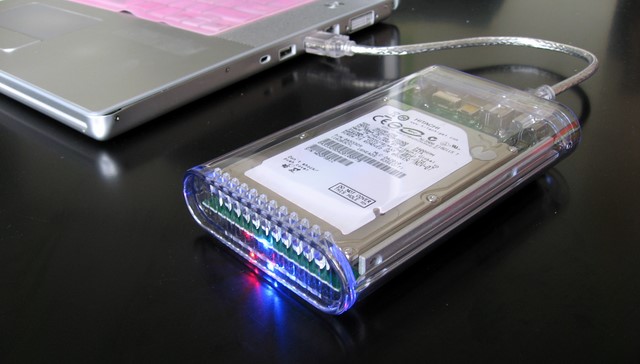
Safely Remove Saja Tidak Cukup, Inilah Cara Aman Mencabut Hardisk Eksternal di Windows


Safely Remove Saja Tidak Cukup, Inilah Cara Aman Mencabut Hardisk Eksternal di Windows


 Pernahkah kamu mengalami saat dimana setelah melakukan safely remove, hardisk eksternal masih terdengar berputar atau masih bergetar? Yup, beberapa pengguna Windows sering mengalami hal ini. Di Windows XP hal ini tidak terjadi karena saat USB device di safely remove maka XP akan memutuskan koneksi USB Port hub tersebut. Namun tidak demikian dengan versi Windows setelah XP. Di versi Windows yang lebih baru daripada XP, safely remove hanya memutuskan proses transfer data (read/write) saja tanpa memutuskan koneksi USB Port hub. Alhasil, bagi beberapa hardisk eksternal, piringan hardisk masih berputar meskipun sudah di safely remove hardware.
Sebagian besar hardisk keluaran terbaru sebenarnya sudah dilengkapi dengan fitur auto spin down, dimana piringan hardisk akan berhenti berputar jika tidak ada proses transfer data (read/write) yang terjadi. Tetapi sayangnya tidak semua hardisk dilengkapi fitur canggih seperti itu. Ada pula yang meskipun proses transfer data (read/write) sudah dihentikan tetapi piringan hardisk masih berputar cepat. Inilah yang menjadi masalah, karena jika kamu mencabut hardisk secara tiba-tiba saat piringan masih berputar, maka resikonya adalah bisa memperpendek umur hardisk eksternal.
Solusinya?
Banyak orang yang memberikan solusi dengan mengubah power plan komputer dan menjadikan pengaturan “Turn off hard disk after” menjadi 1 menit. Tetapi menurut WinPoin ini tidaklah efektif karena yang terpengaruh bukan hanya hardisk eksternal saja, melainkan hardisk utama PC kita juga. Alhasil performa komputer jadi tidak optimal karena hardisk utama terlalu sering mengalami spin down.
Solusi terbaiknya adalah dengan mengatur agar Windows memutus USB Port hub saat kamu melakukan safely remove hardware. Caranya ikuti panduan berikut ini:
  1. Buka Run dengan menekan tombol Win+R -> ketikkan regedit -> Enter
  2. Backup dulu setting registry dengan mengakses File -> Export -> beri nama backupreg -> Save
  3. Browse kesiniHKEY_LOCAL_MACHINE\SYSTEM\CurrentControlSet\Services\usbhub
  4. Di menu Edit -> New -> Key
  5. Ketikkan HubG -> Enter
  6. Di menu Edit -> New -> DWORD (32-bit) Value
  7. Di bagian name dari DWORD Value, ketikkan DisableOnSoftRemove -> Enter
  8. Klik kanan DisableOnSoftRemove -> Modify
  9. Di Value data, ketikkan 1 -> OK
  10. Exit Registry Editor dan restart PC
Kini ketika melakukan safely remove, maka koneksi USB Port hub akan diputus sehingga tidak ada lagi transfer data (read/write) dan hardisk akan mengalami spin down. Dengan begitu umur hardisk eksternal kamu akan lebih terjaga daripada sebelumnya.
Lakukan cara diatas jika hardisk eksternal kamu tidak memiliki fitur auto spin down. Tetapi jika hardisk kamu dilengkapi fitur tersebut, kamu tidak perlu melakukan trik diatas karena hardisk eksternal akan mengalami spin down secara otomatis sesaat setelah berhentinya proses transfer data.

0 komentar:

Silahkan Anda Berkomentar

10 Perintah Command Prompt yang Berguna dan Sebaiknya Kamu Ketahui

ipconfig

Untuk perintah ipconfig mungkin sudah sering kamu dengar tetapi mungkin juga belum ada yang mendengarnya. Perintah ipconfig digunakan untuk melihat detail jaringan yang kamu gunakan, seperti ip address, mac address dan masih banyak lagi. Mungkin biasanya kamu melihat ip address dari Control Panel dengan melalui langkah yang panjang, tetapi dengan menggunakan perintah diatas kamu dapat dengan sekejap melihat ip address.
Perintah Command Prompt yang Berguna dan Sebaiknya Kamu Ketahui

ipconfig /flushdns

Jika kamu mengganti DNS dan tidak segera mendapatkan efek dari DNS, mungkin kamu masih terperangkap di DNS yang lama. Windows menggunakan cache DNS untuk dapat melakukan pengiriman data, ini akan menghemat waktu ketika kamu mengakses address yang sama di masa mendatang. Untuk membersihkan DNS cache, kamu dapat menggunakan perintah ipconfig /flushdns setelah mengganti DNS server.
Perintah Command Prompt yang Berguna dan Sebaiknya Kamu Ketahui

ping, tracert alamat situs atau ip address

Jika kamu ingin memeriksa sebuah situs atau komputer jaringan, kamu bisa menggunakan perintah ping disertai dengan alamat situs atau ip address. Jika ping berjalan dengan lancar, berarti situs atau ip address tersebut tidak mengalami masalah. Tetapi jika kamu sering time out, berarti situs atau ip address tersebut bermasalah. Sebagai contoh jika kamu ingin mengakses facebook.com tetapi tidak terbuka-terbuka, kamu bisa memeriksanya dengan ping facebook.com. Jika time out berarti facebook mengalami masalah.
Perintah Command Prompt yang Berguna dan Sebaiknya Kamu Ketahui

Ada juga perintah tracert yang juga bisa untuk memeriksa situs atau alamat ip yang ingin kamu akses.
Perintah Command Prompt yang Berguna dan Sebaiknya Kamu Ketahui

netstat -an

Perintah netstat juga sangat berguna untuk menampilkan berbagai macam network statistik. Perintah netstat memiliki banyak variasi dan salah satu yang berguna adalahnetstat -an yang menampilkan daftar network yang terbuka pada jaringan komputer yang kamu miliki.
Perintah Command Prompt yang Berguna dan Sebaiknya Kamu Ketahui

shutdown

Command Prompt juga bisa kamu gunakan untuk menuliskan perintah shutdown, selain itu kamu juga bisa menggunakan perintah tersebut sebagai shortcut. Dengan begitu kamu akan lebih cepat melakukan shutdown dibandingkan dengan menggunakan menu tampilan shutdown. Berikut perintah yang bisa kamu gunakan:
Shut down: shutdown /s /t 0
Restart: shutdown /r /t 0
Resart ke Startup Option: shutdown /r /o
Perintah Command Prompt yang Berguna dan Sebaiknya Kamu Ketahui

recimg

Windows 8 memiliki fitur Refresh Your PC yang memungkinkan kamu untuk mengembalikan Windows dalam keadaan semula saat pertama kali diinstall tanpa perlu melakukan install ulang Windows. Windows 8 juga memiliki fitur recovery image yang tersembunyi dan bisa dilakukan dengan menggunakan perintah di command prompt, perintah tersebut adalah recimg. Untuk membuat recovery image, kamu dapat mengetikkan perintah seperti dibawah ini.
recimg /createimage (path)
Perintah Command Prompt yang Berguna dan Sebaiknya Kamu Ketahui

sfc /scannow

Windiws juga memiliki fitur tool system file checker yang bisa membantu kamu untuk memperbaiki Windows dengan memeriksa file yang ada di system Windows. Jika ada file di system Windows yang hilang atau corrupt, tool system file checker akan memperbaikinya. Ini sudah banyak membantu permasalahan yang dialami system Windows. Untuk menggunakan tool system file checker, ketikkan perintah sfc /scannow di command prompt.
Perintah Command Prompt yang Berguna dan Sebaiknya Kamu Ketahui

cipher

Perintah cipher digunakan untuk mengatur enkripsi, tetapi juga bisa digunakan untuk membersihkan hardisk atau drive. Perintah ini sering digunakan untuk membersihkan drive secara menyeluruh dan membuat file tidak bisa dikembalikan lagi. Berikut perintahnya.
cipher /w:Drive
Perintah Command Prompt yang Berguna dan Sebaiknya Kamu Ketahui

powercfg -energy

Jika kamu menggunakan laptop atau device yang menggunakan batterai, perintahpowercfg -energy adalah perintah yang cukup penting untuk kamu ingat. Perintah ini digunakan untuk melihat aplikasi atau apapun yang menyebabkan batterai device kamu cepat habis dan melihat permasalahan lainnya.
Perintah Command Prompt yang Berguna dan Sebaiknya Kamu Ketahui

bootrec /fixmbr

Sedang mengalami masalah booting Windows? Terkadang dengan memperbaiki MBR atau master boot record dapat memperbaiki masalah boot loader di Windows. Ada perintah command prompt untuk memperbaikinya yaitu bootrec /fixmbr.

0 komentar:

Silahkan Anda Berkomentar

Copyright © 2013 Berbagi itu Indah